
Персонализация помогает превратить массовые рассылки в личные письма. Такие рассылки чаще читают, они реже попадают в спам.
Персонализировать письма можно с помощью:
- сегментации, которая позволяет выделить целевую аудиторию из общего списка контактов;
- подстановок, которые делают письма более персональными.
Про сегментацию мы уже поговорили в уроке №3, поэтому здесь уделим внимание подстановкам.
Подстановки — это специальные переменные в двойных фигурных скобках. Вместо этой переменной в письмо автоматически будет подставляться значение, указанное в дополнительном поле контакта.
Примеры использования подстановок описаны в статье «5 идей для персонализации писем».
Подстановку можно добавить в тему или тело письма.
Как использовать дополнительные поля
Для персонализации можно использовать любые дополнительные поля, которые вы добавили в Unisender. Чтобы вместо переменной в письме отображалось значение, дополнительное поле должно быть заполнено. Заполнить поля можно при импорте, подписке через форму или вручную в карточке контакта.
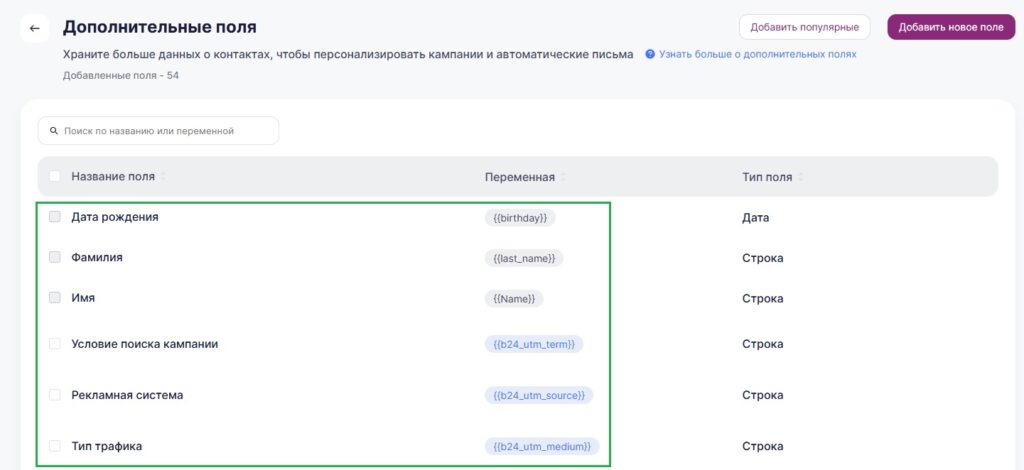
Чтобы увидеть список дополнительных полей и соответствующие им подстановки, перейдите в раздел «Контакты» — «Инструменты» — «Дополнительные поля».
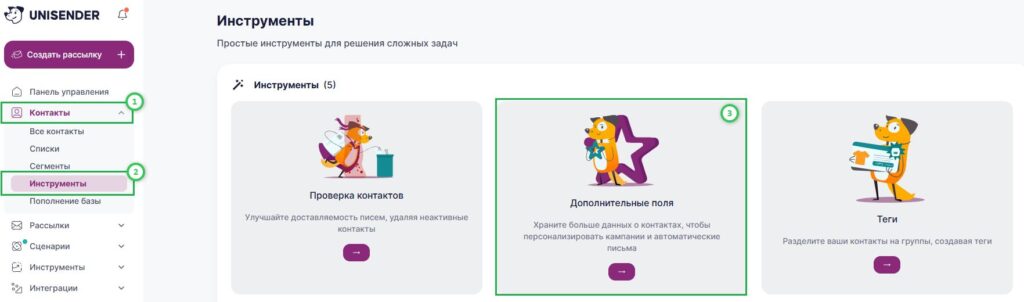
Откроется список всех доступных дополнительных полей.
Полезный совет
Если нужного поля нет в списке, создайте его, а потом импортируйте контакты, в которых это поле заполнено.
Как добавить подстановку в рассылку
В тему письма
Чтобы добавить подстановку в тему письма, на этапе создания рассылки нажмите на кнопку «Добавить тему», затем — «Персонализация», далее выберите нужную подстановку и переместите ее в нужную часть строки.
Как создать и отправить рассылку в новом редакторе
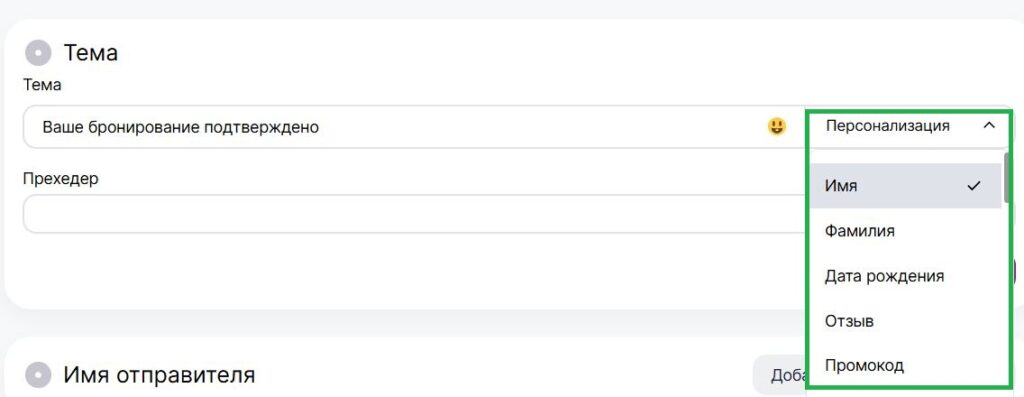
Альтернативный вариант — ввести переменную вручную или скопировать (с двойными фигурными скобками) из раздела «Дополнительные поля» и вставить в тему.
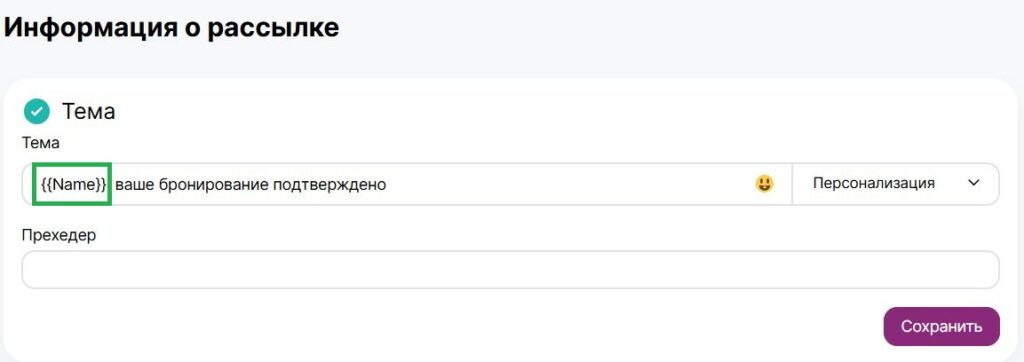
После того как добавите тему, нажмите на кнопку «Сохранить».
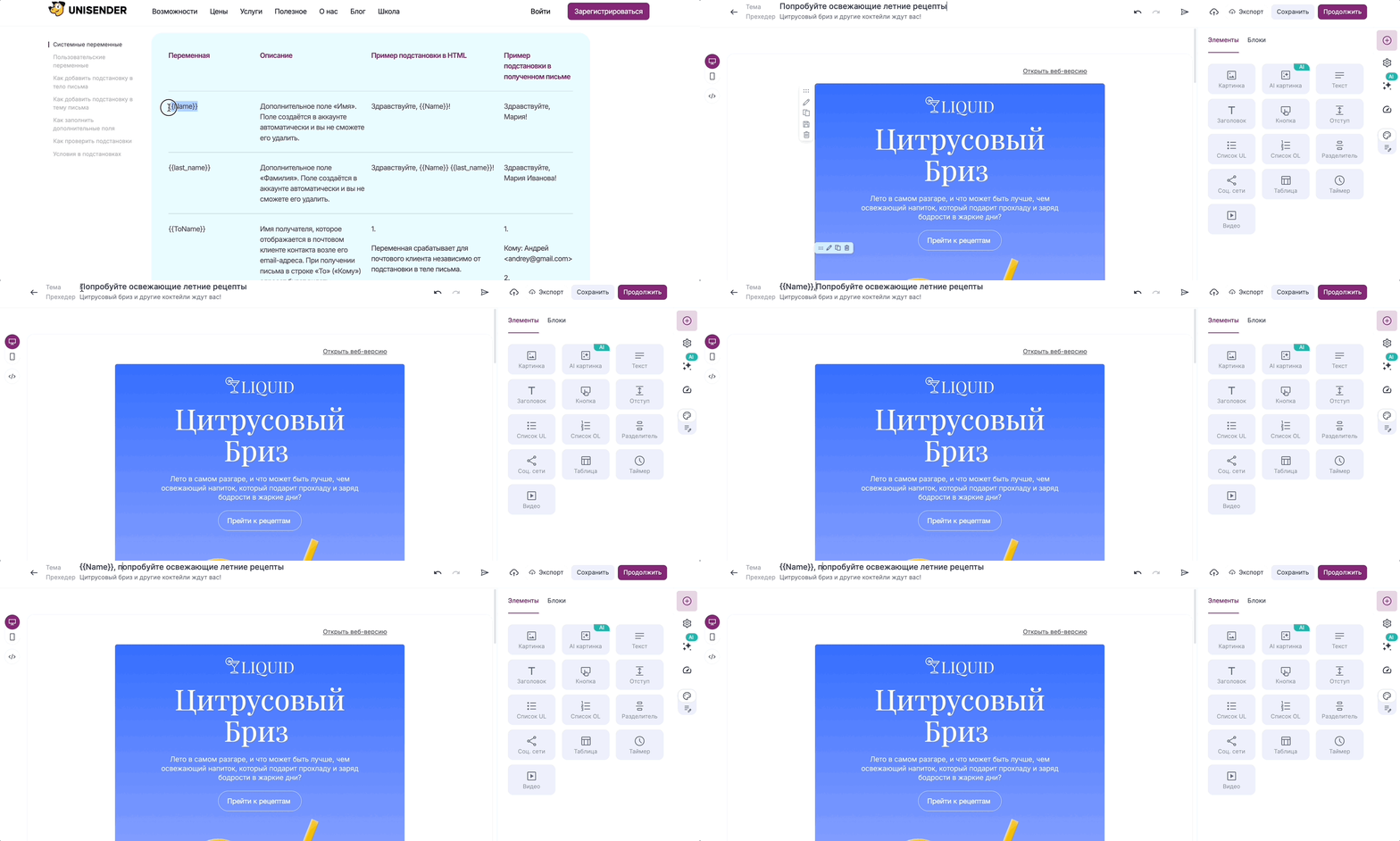
Также добавить подстановку в тему можно на этапе создания письма. Для этого скопируйте системную или пользовательскую переменную (обязательно с двойными фигурными скобками) и вставьте ее в нужную часть темы.
В тело письма
Создайте письмо, следуя инструкции из урока №7.
Подстановку можно добавить в тему или тело письма. Давайте разберем подробно, как это сделать.
Важно
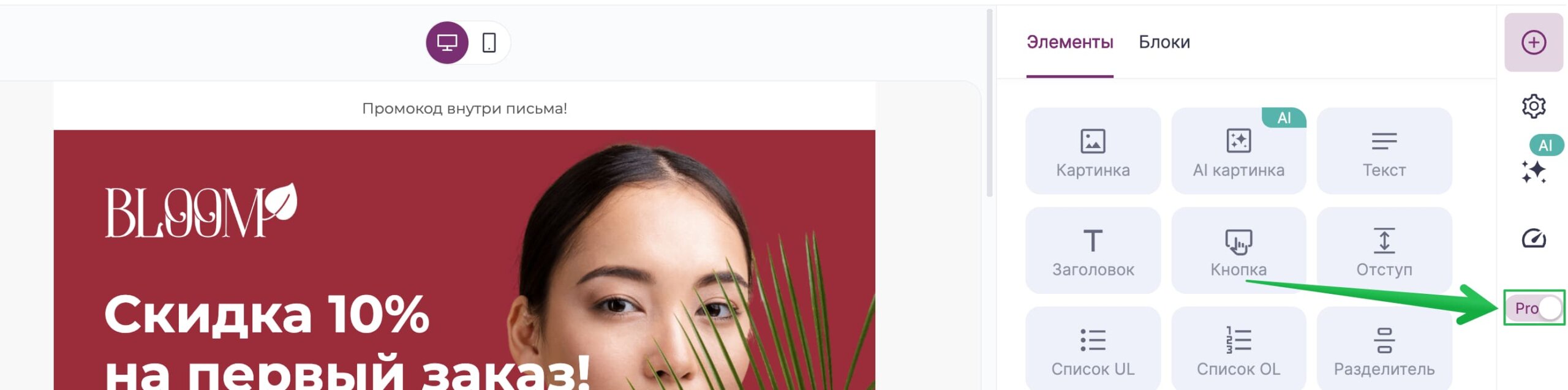
Функционал доступен в бесплатном PRO-режиме редактора. Используйте переключатель в правой части экрана, чтобы получить доступ к расширенным настройкам.
Создайте рассылку и письмо, следуя инструкции.
Далее добавьте нужную переменную в письмо. Доступно несколько вариантов:
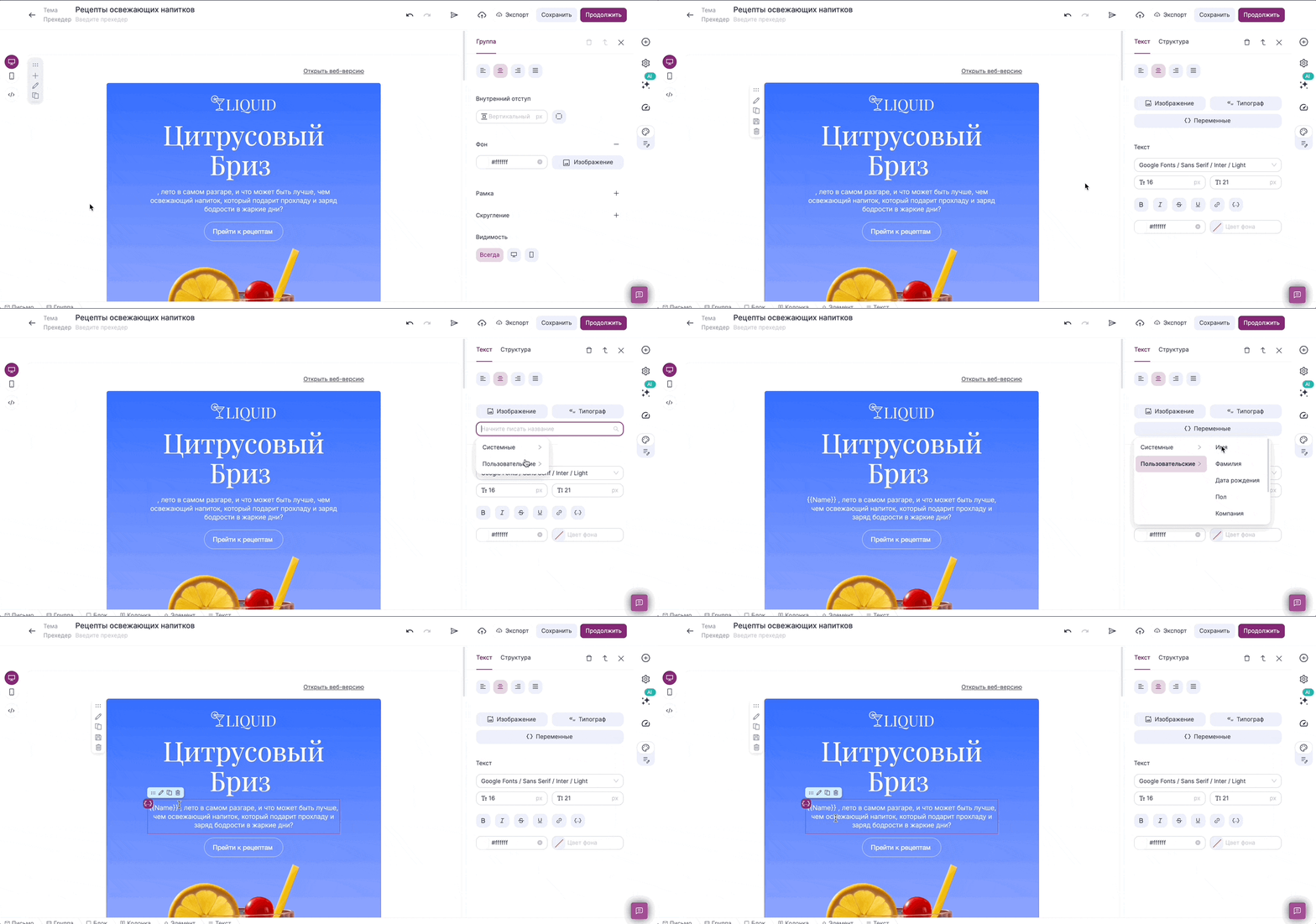
С помощью кнопки «Переменные». Поставьте курсор в то место письма, куда хотите добавить подстановку, в настройках текста нажмите «Переменные», выберите тип (системные или пользовательские) и найдите нужную переменную в списке.
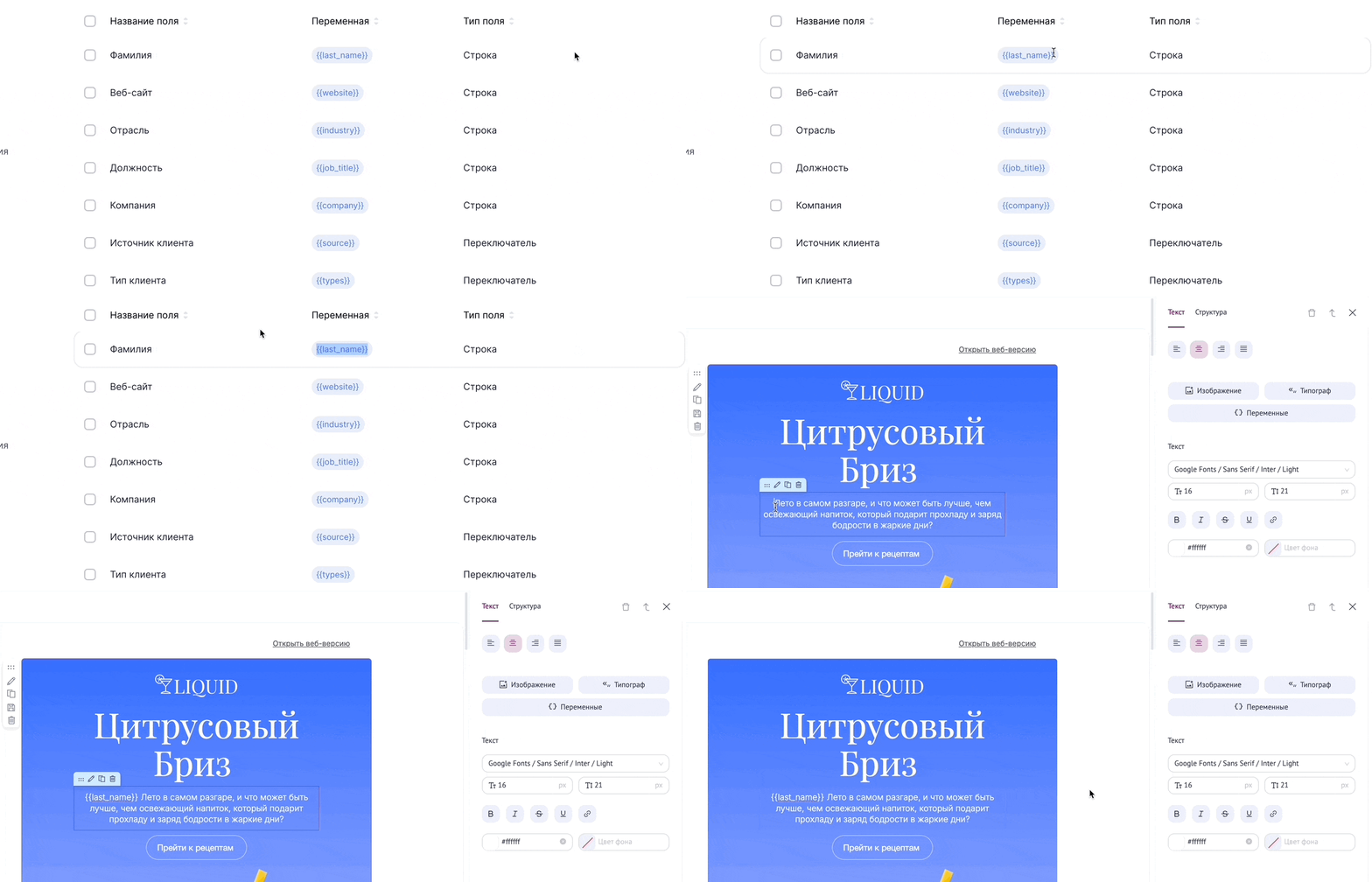
Вручную. Скопируйте нужную системную или пользовательскую переменную (обязательно с двойными фигурными скобками) и добавьте ее в рассылку вручную.
Через замену текста. Выделите текст, вместо которого нужно добавить подстановку в письмо. В настройках элемента нажмите на кнопку замены текста (кнопка с фигурными скобками) и в специальном поле пропишите подстановку.
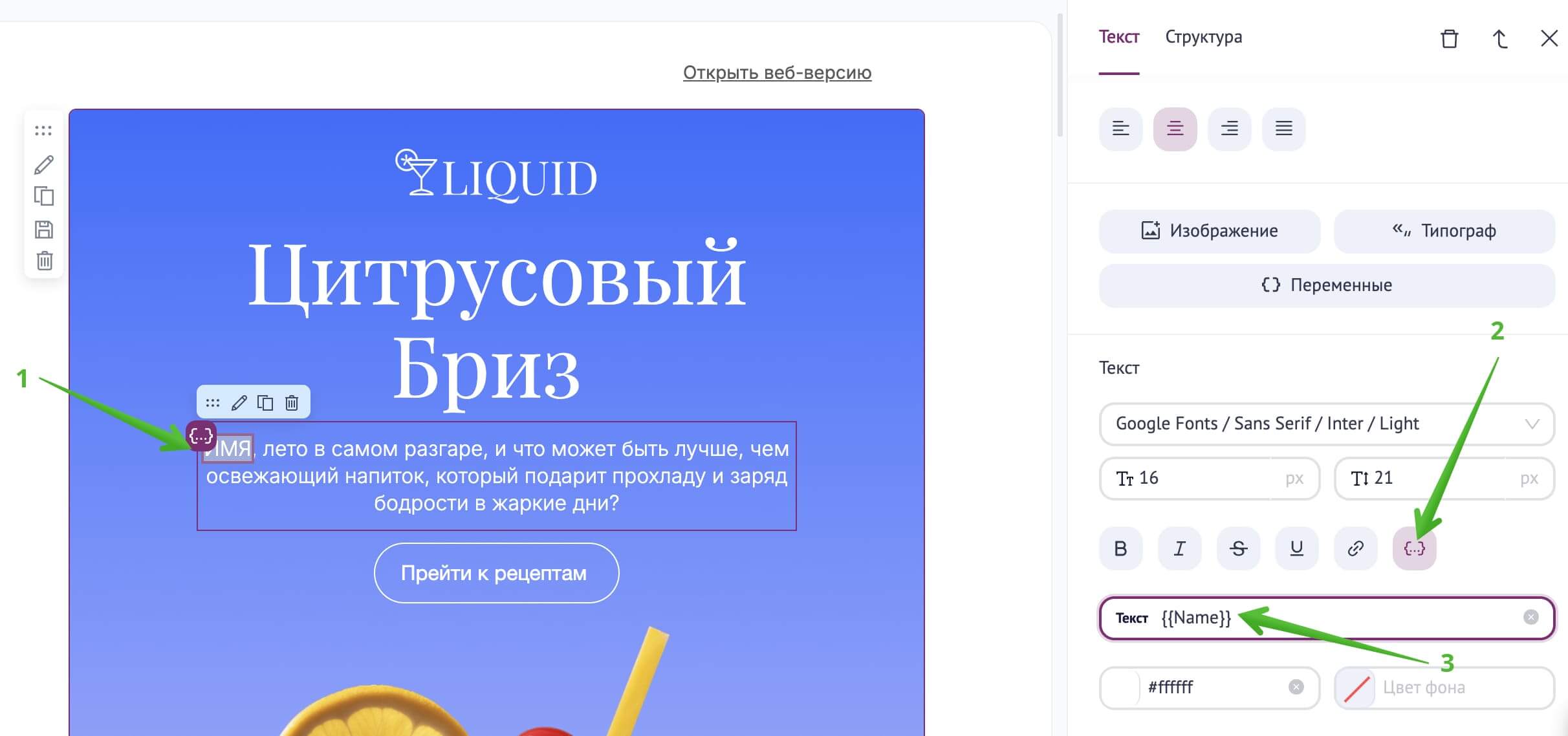
Либо выделите текст, вместо которого нужно добавить подстановку, в настройках нажмите кнопку «Переменные» и выберите из списка нужную переменную.
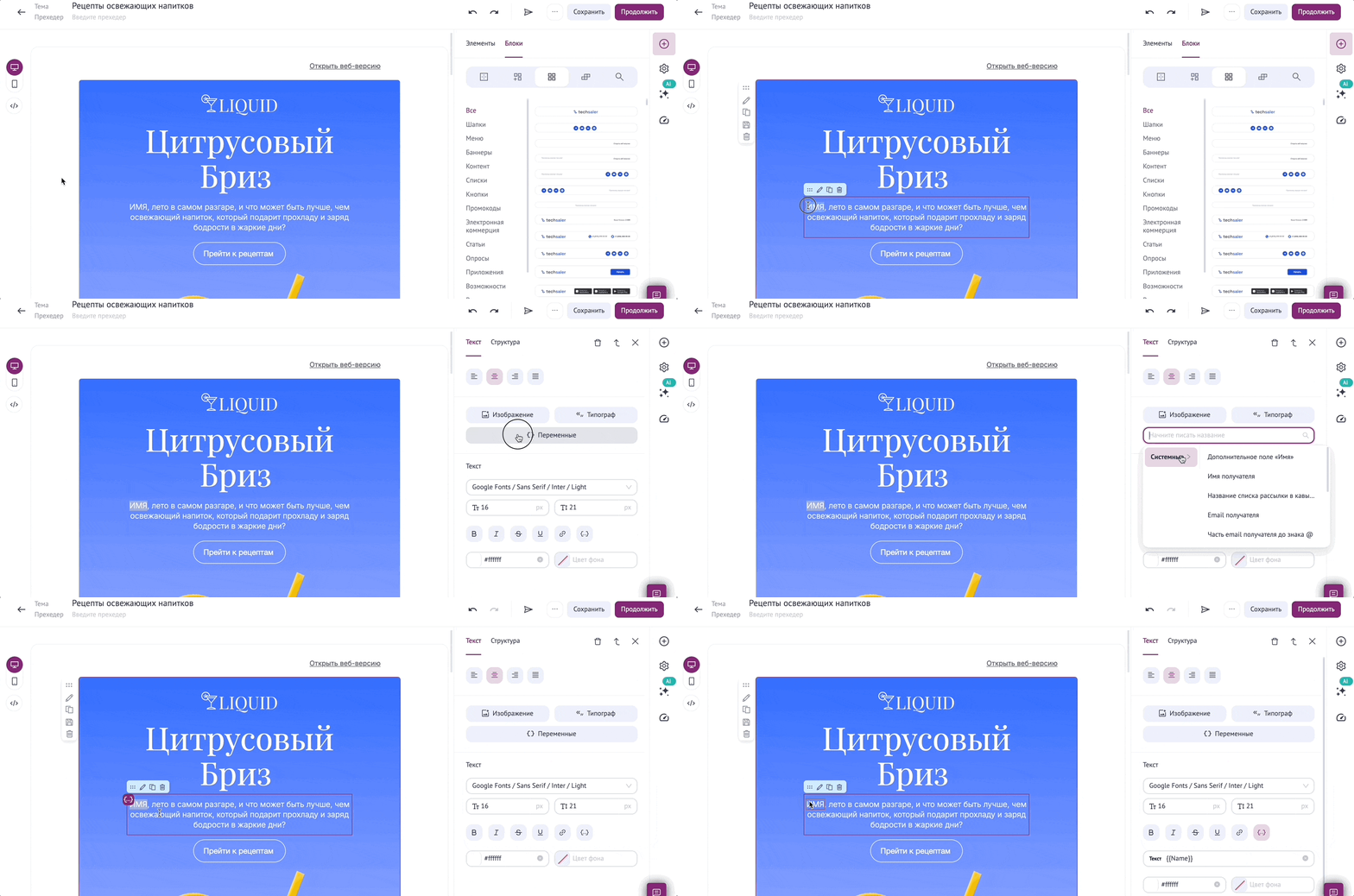
При отправке рассылки выделенный текст будет автоматически заменен на переменную и в письмо подтянуться нужные данные.
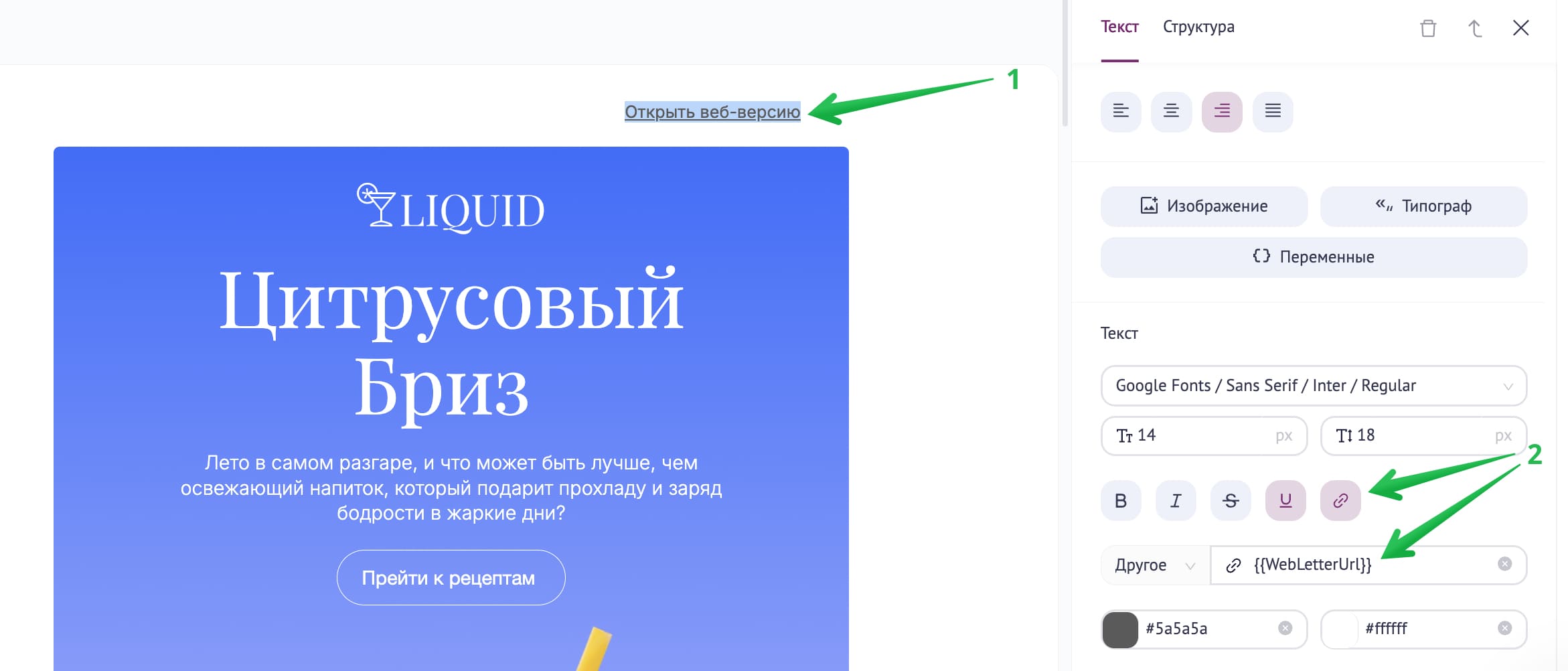
В виде гиперссылки. Подстановку можно вставить в текст письма в виде гиперссылки. Например, чтобы добавить ссылку отписки или веб-версию письма.
Для этого выделите часть текста, в которую хотите добавить подстановку, в настройках кликните на значок ссылки и добавьте переменную в соответствующее поле.
Вопросы — ответы
Что делать, если у меня в базе не у всех контактов заполнены нужные поля?
Допишите в фигурных скобках через «|» текст замены в случае, если поле окажется пустым. Например, для вставки имени добавляем {{Name}}. Если же имя не заполнено, подставляем текст «Уважаемый клиент» — {{Name|Уважаемый клиент}}.
Как проверить подстановку, если в тестовых письмах она не отображается?
Функционал тестового письма предназначен для проверки внешнего вида письма и не связан со списками контактов, поэтому подстановки в нём работать не будут.
Чтобы проверить подстановку, создайте тестовый список, добавьте в него свои email и отправьте рассылку.
Можно ли склонять имена или названия городов в подстановках?
Нет, данные подставляются в письмо в том виде, в котором записаны в дополнительном поле у конкретного подписчика.